Encabezado 1
Encabezado 2
Encabezado 3
Encabezado 4
Encabezado 5
Encabezado 6
Artículo usando estilos de tarjeta para mantener la consistencia visual.
Un sistema de interfaz escalable pensado para rendimiento, accesibilidad y flujos de producto reales.
Cómo se comporta la interfaz: los tokens limitan color, tipografía, superficies y espaciado para que la UI compuesta sea coherente.Tokens y tipografía completos → Guía de estilo
Los mismos tokens se componen en UI predecible: superficie, etiqueta, campo y acción.
Primaria (rampa de marca)
Secundaria (rampa violeta)
Semántica
El cuerpo usa el tamaño por defecto y la interlinea para lectura prolongada y copy de UI.
Texto pequeño para leyendas, pistas y metadatos secundarios.
const primary = 'var(--brand-700)';Las superficies van de la página (--surface-0) a tarjetas elevadas; la elevación usa tokens de sombra compartidos. Cambia claro/oscuro en la cabecera para comprobar contraste.
Un flujo real de UI que muestra coherencia del sistema entre patrones de interacción.
Componente de flujo multi-paso con navegacion siguiente/anterior, mas indicadores visuales de progreso lineal y circular que se actualizan al avanzar en cada paso.
<ol class="stepper-list" role="list">
  <li class="stepper-step is-active">
    <span class="stepper-step-label">1. Discovery</span>
  </li>
  <li class="stepper-step">
    <span class="stepper-step-label">2. Design</span>
  </li>
</ol>
<div class="progress-bar" role="progressbar" aria-valuenow="25" aria-valuemin="0" aria-valuemax="100"></div>Primitivas de layout reutilizables para composición responsive—grids, asides y tarjetas. Los tokens visuales están en el resumen del sistema.
Tres patrones cubren la mayoría de layouts de producto: una cuadrícula equilibrada de cuatro columnas, una de tres columnas más amigable para contenido y una región principal con aside.
Por debajo de 768px, los ejemplos de cuadrícula se ocultan para mantener tarjetas legibles; el patrón principal + aside demuestra el comportamiento responsive.
Tarjeta con estilo por defecto.
Tarjeta con color de superficie 2.
Tarjeta con color de superficie 3.
Tarjeta con color de superficie 4.
Tarjeta con estilo por defecto.
Tarjeta con color de superficie 2.
Tarjeta con color de superficie 3.
Artículo usando estilos de tarjeta para mantener la consistencia visual.
Artículo usando estilos de tarjeta para mantener la consistencia visual.
<div class="grid-4">
  <article class="card card-1">Column</article>
  <article class="card card-2">Column</article>
  <article class="card card-3">Column</article>
  <article class="card">Column</article>
</div>
<div class="grid-3">
  <article class="card">Column</article>
  <article class="card">Column</article>
  <article class="card">Column</article>
</div>Elementos interactivos para disparar la intención del usuario.
El componente Loader es un pequeño spinner personalizable que se usa para mostrar estados de carga. Acepta las propiedades width, height y border (cadenas o números) y establece variables CSS coincidentes (--loader-width, --loader-height, --loader-border) para que el spinner del pseudoelemento se pueda estilizar de forma consistente. Coloca el loader dentro de un contenedor centrado o usa un padre con posición (por ejemplo position: relative) cuando muestres un overlay.
<div class="loader" role="status" aria-label="Loading" style="--loader-width: 3.2rem; --loader-height: 3.2rem; --loader-border: 4px solid var(--brand-700);"></div>Una franja destacada de llamada a la acción para demos, descargas o contacto.
Obtén una demo adaptada a tu protocolo y tus cronogramas.
<div class="card cta">
  <div>
    <h3>¿Listo para alinear a tu equipo de estudio?</h3>
    <p>Obtén una demo adaptada a tu protocolo y tus cronogramas.</p>
  </div>
  <div class="row btn-row">
    <a class="btn btn-primary" href="mailto:hello@example.com"><span class="label">Solicitar una demo</span></a>
    <a class="btn btn-secondary" href="#"><span class="label">Descargar el resumen</span></a>
  </div>
</div>Lo primero que usas en producto: controles, validación, búsqueda y un fragmento de contacto compuesto—ordenado por relevancia.
Sistema flexible de formularios e inputs con soporte para texto, selects, checkboxes, radios, sliders, carga de archivos y validacion. Todos los controles son accesibles, personalizables y permiten mensajes de ayuda y estado mediante props.
Etiqueta, texto de ayuda, validacion y acciones como en un panel real.
<fieldset class="input-action">
  <label for="code">Input con accion</label>
  <div class="controls">
    <input id="code" type="text" placeholder="Ingresa un codigo" />
    <button class="btn btn-primary" type="button">
      <span class="label">Unirse</span>
    </button>
  </div>
</fieldset>Reglas del lado del cliente con mensajes en línea, un resumen de errores y estados accesibles.
<fieldset class="fieldset">
  <label for="email">Work email</label>
  <input id="email" class="is-invalid" type="email" value="not-an-email" />
  <small class="hint error">Enter a valid email address.</small>
</fieldset>Verificación “¿el correo ya está en uso?” con debounce, estado de carga y mensajes accesibles.
<fieldset class="fieldset">
  <label for="username">Username</label>
  <input id="username" type="text" />
  <small class="hint">Checking availability…</small>
</fieldset>La lista se filtra al escribir (por ejemplo, acces deja en la lista opciones como Normas de accesibilidad). Elige con el raton, o flechas y Enter o coma. Si no hay coincidencias, Enter o coma agrega una etiqueta libre. Con el campo vacio, Retroceso quita el ultimo chip. Al enfocar con el campo vacio se muestran recientes (si hay) o todas las sugerencias.
<div class="chip-input">
  <label class="hint" for="skills">Skills</label>
  <div class="chip-box">
    <div class="chip-holder">
      <span class="chip">React <button type="button" aria-label="Remove React">×</button></span>
    </div>
    <input id="skills" class="chip-editor" type="text" />
  </div>
  <ul class="chip-suggest" role="listbox">
    <li class="chip-opt" role="option">TypeScript</li>
  </ul>
</div>Un fragmento compuesto—entrada, accion principal, resultado en linea y confirmacion—muestra como tokens y componentes encajan mas alla de controles aislados.
<form class="card">
  <label for="name">Name</label>
  <input id="name" type="text" />
  <button class="btn btn-primary" type="submit"><span class="label">Send</span></button>
</form>Selectores especializados, subidas y campos compuestos—útiles en herramientas densas; detrás del núcleo al contar la historia del sistema.
Selección simple y múltiple con chips. Flechas + Enter, o haz clic para elegir.
<div class="combo" data-combo>
  <label class="hint" for="workspace">Workspace</label>
  <input id="workspace" class="combo-field" type="text" role="combobox" aria-expanded="false" />
</div>Arrastra archivos aquí o busca. Muestra validacion basica y progreso simulado.
<div class="uploader">
  <input class="uploader-input" type="file" />
  <div class="card dropzone">
    <div class="dropzone-inner">Drop files here</div>
  </div>
</div>Arrastra y suelta o busca. Muestra miniaturas en vivo con opciones de quitar y validaciones de tamaño.
<div class="card dropzone">
  <div class="dropzone-inner">Drop an image</div>
  <input type="file" accept="image/*" />
</div>Puntuacion lineal con umbrales + estilos nativos de <meter>. Arrastra para previsualizar valores.
<label for="score">Score</label>
<meter id="score" class="xmeter" min="0" max="100" low="50" high="75" optimum="100" value="72">72</meter>Selecciona las fechas de inicio y fin usando el calendario o los presets rapidos. Haz clic en un dia para establecer la fecha de inicio; luego haz clic en otro dia para establecer la fecha de fin (si eliges un dia anterior se intercambian inicio y fin). Usa los presets para rangos comunes y el boton Limpiar para restablecer.
Usa las flechas para moverte entre dias, Av Pag/Re Pag para moverte entre meses, Inicio/Fin para ir al inicio/fin de la semana, y Enter o Espacio para seleccionar la fecha enfocada.
<div class="card drp" data-daterange>
  <div class="drp-inputs">
    <input type="text" aria-label="Start" />
    <span class="separator"></span>
    <input type="text" aria-label="End" />
  </div>
  <div class="drp-presets">
    <button class="chip" type="button">Last 7 days</button>
  </div>
</div>Elige una fecha con “Hoy” y “Limpiar”.
<label for="date">Date</label>
<input id="date" type="date" />El calendario se abre al escribir o enfocar; ESC o fuera para cerrar.
<label for="date-popover">Date</label>
<input id="date-popover" type="text" placeholder="YYYY-MM-DD" />Tablas, filtros y superficies de feedback—vacío, error y éxito—para que las UIs densas sigan siendo claras.
Los toasts se usan para mostrar notificaciones breves que se cierran automaticamente.
<div class="card toast toast-info">
  <div class="card-header">
    <b>Invitacion a sala</b>
    <button class="btn btn-close toast-close" type="button" aria-label="Close">
      <span class="label">×</span>
    </button>
  </div>
  <p class="toast-message">Permanece abierto hasta que te unas o lo cierres.</p>
  <div class="toast-action">
    <button class="btn btn-primary" type="button">
      <span class="label">Unirse a la sala</span>
    </button>
  </div>
</div>Pistas breves (hover/foco) y popovers mas completos, no modales (clic/ESC/afuera).
<button class="btn btn-ghost tooltip-trigger" type="button">Hover</button>
<div class="tooltip tooltip-top is-show" role="tooltip">Helpful hint</div>

<button class="btn popover-trigger" type="button">Open</button>
<div class="popover popover-bottom">
  <div class="popover-header">Title</div>
  <div class="popover-body">More detail.</div>
</div>Modal centrado y panel lateral. Teclado: ESC para cerrar. El foco queda atrapado dentro.
<div class="overlay" role="dialog" aria-modal="true">
  <div class="overlay-backdrop"></div>
  <div class="card modal-window size-md" role="document">
    <header class="modal-header">
      <h3 class="modal-title">Programar una consulta</h3>
      <button class="btn btn-close" type="button" aria-label="Close"></button>
    </header>
    <div class="modal-body">
      <p>Cuentanos un poco sobre tu estudio.</p>
    </div>
    <footer class="modal-footer">
      <button class="btn btn-ghost" type="button"><span class="label">Cancelar</span></button>
      <button class="btn btn-primary" type="button"><span class="label">Enviar</span></button>
    </footer>
  </div>
</div>Reserva estas superficies para contexto recuperable—explica en breve y ofrece un siguiente paso claro, incluida la confirmacion positiva tras el exito.
Ningun proyecto coincide con estos filtros.
Quita filtros o crea un proyecto para empezar.
No se pudieron cargar los resultados.
Comprueba la conexion e intentalo de nuevo.
Cambios guardados.
Tu equipo ya puede ver la actualizacion.
<article class="card surface-1">
  <h4>Empty</h4>
  <p class="small">Nothing here yet.</p>
</article>Filtros, densidad y datos tabulares se componen mas abajo—este bloque anticipa como encajan en una barra de herramientas.
Ver Tabla de datos y Filtros para implementaciones completas y accesibilidad.
<article class="card metric">
  <span class="metric-title">Open items</span>
  <div class="metric-value">24</div>
</article>Diseños de tarjetas modulares con soporte de encabezado, estilos de variantes y estados interactivos de hover/focus para agrupar el contenido de forma clara y mantener una jerarquía visual.
Temas priorizados para el siguiente ciclo, con responsables y fechas objetivo.
Actualizado hace 2 h · Estrategia · 4 responsables
Esta tarjeta tiene un encabezado con un icono y texto.
Esta tarjeta no tiene encabezado. Solo contenido.
Tarjeta 0: estilo alternativo.
Tarjeta 1: estilo alternativo.
Tarjeta 2: estilo alternativo.
Tarjeta con estilo inverso.
<article class="card">
  <div class="card-header"><h3>Title</h3></div>
  <p>Body copy</p>
  <div class="row btn-row gap">
    <button class="btn btn-primary" type="button"><span class="label">View plan</span></button>
    <button class="btn btn-secondary" type="button"><span class="label">Share</span></button>
  </div>
</article>
<article class="card card-0">Card 0</article>
<article class="card card-1">Card 1</article>
<article class="card card-2">Card 2</article>
<article class="card card-inverse">Inverse</article>Columnas ordenables, encabezado fijo y paginación en el cliente.
| ID | Fase | Versión | Estado | Tarea |
|---|---|---|---|---|
| 1000 | UI Design | I | Sprint Planning | 12 |
| 1001 | UI Development | II | In Review | 19 |
| 1002 | Accessibility Fixes | III | Deployed | 26 |
| 1003 | Bugs & Issues | I | Sprint Planning | 33 |
| 1004 | UI Design | II | In Review | 40 |
| 1005 | UI Development | III | Deployed | 47 |
| 1006 | Accessibility Fixes | I | Sprint Planning | 54 |
| 1007 | Bugs & Issues | II | In Review | 61 |
<div class="table-container">
  <table>
    <thead>
      <tr><th class="th-sort">Name</th><th>Status</th></tr>
    </thead>
    <tbody>
      <tr><td>Alpha</td><td>Open</td></tr>
    </tbody>
  </table>
</div>Tarjetas pequeñas de métricas para paneles y resmenes.
<article class="card metric">
  <div class="metric-top">
    <span class="metric-title">Active</span>
    <span class="change up">+4%</span>
  </div>
  <div class="metric-value">128</div>
</article>Una línea de tiempo vertical usando las clases .timeline y .step para layouts secuenciales.
Inicia tu proyecto y configura lo básico.
Desarrolla funciones e itera rápidamente.
Prueba, implementa y monitorea tu aplicación.
<div class="timeline">
  <div class="step">
    <div class="dot">1</div>
    <div class="body">
      <div class="h3">Step</div>
      <p>What happened.</p>
    </div>
  </div>
</div>Alterna chips con conteo, “Borrar todo” y resultados en vivo.
<div class="card filters-card">
  <div class="row filters-chips">
    <button class="chip-toggle is-on" type="button">Open <span class="count">12</span></button>
    <button class="chip-toggle" type="button">Closed</button>
    <button class="btn btn-ghost btn-sm" type="button">Clear all</button>
  </div>
</div>Chips de filtro removibles con lógica AND/OR y “borrar todo” rápido.
<div class="logic-pill-row" role="list">
  <button class="lp-pill chip btn-sm" type="button">Status</button>
  <span class="lp-connector">AND</span>
  <button class="lp-pill chip btn-sm" type="button">Owner</button>
</div>Patrones de contenido visual e interactivo.
Demo del componente LogoRotator, rotando 20 tarjetas con iconos.
Tecnologías usadas en este sitio (no son logos de clientes).
<div class="rotator-container">
  <div class="rotator-track">
    <div class="card logo-rotator-card"><svg class="icon" aria-hidden="true"></svg></div>
  </div>
</div>Tarjetas como marcadores de imagen. Usa las flechas o arrastra/desplaza. Se ajusta por tarjeta.

Imágenes de relleno / texto de ejemplo.
Imágenes de relleno / texto de ejemplo.
Imágenes de relleno / texto de ejemplo.
Imágenes de relleno / texto de ejemplo.
Imágenes de relleno / texto de ejemplo.
Imágenes de relleno / texto de ejemplo.
Imágenes de relleno / texto de ejemplo.
Imágenes de relleno / texto de ejemplo.
<div class="carousel" data-carousel>
  <button class="carousel-btn prev" type="button" aria-label="Previous"></button>
  <div class="carousel-viewport">
    <article class="carousel-item card">Slide</article>
  </div>
  <button class="carousel-btn next" type="button" aria-label="Next"></button>
</div>Carrusel interactivo de imágenes con:
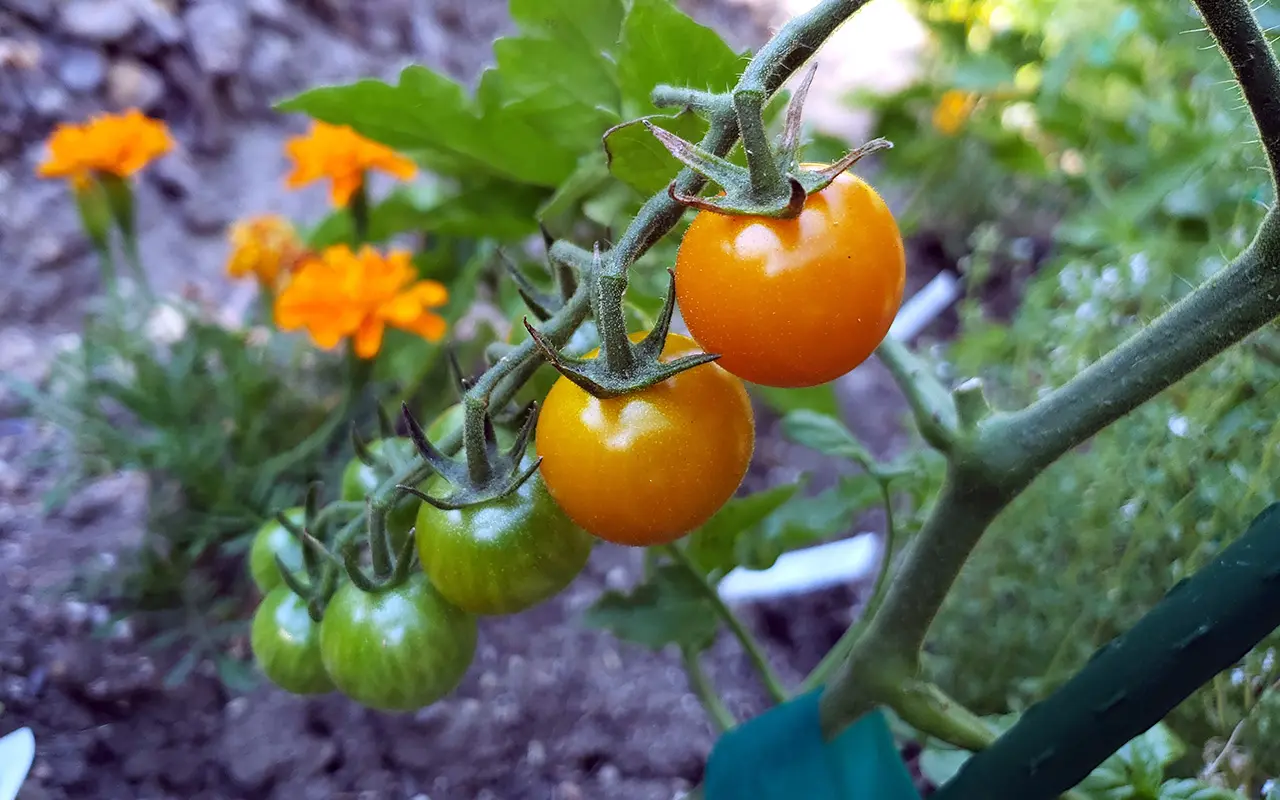
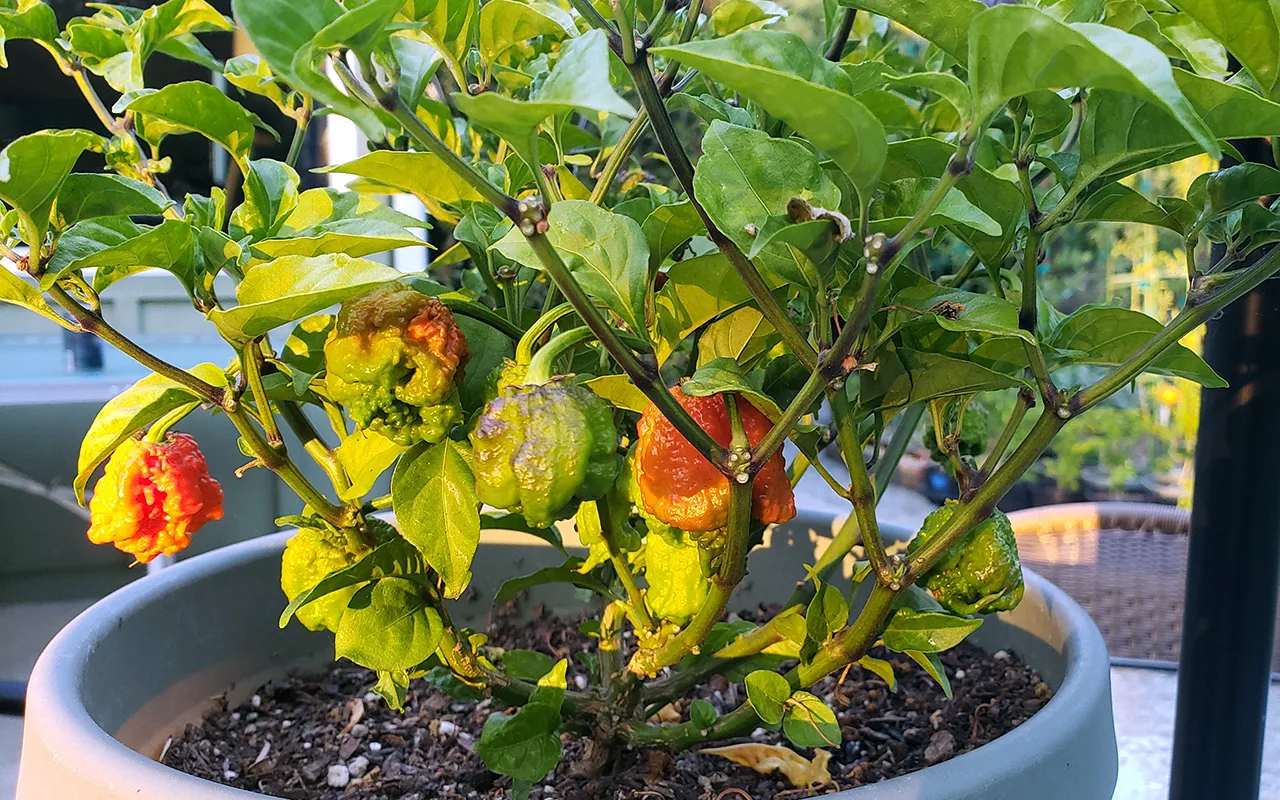

<div class="image-slider">
  <img src="/images/example.webp" alt="Slide" />
  <button class="btn btn-ghost" type="button">Next</button>
</div>ImageRotator recorre una lista de imágenes en un intervalo configurable. Props clave:
images — lista de {src, alt}interval — periodo de rotación en milisegundostransition — estilo de animacion (fade, slide, zoom, flip, kenburns, dissolve, crossfade, none)transitionDuration — duracion de la animacion en ms (controla CSS y el tiempo)width / height — tamaño; acepta numeros o cadenas de CSSEl componente renderiza diapositivas por capas para animaciones de entrada y salida suaves y respeta prefers-reduced-motion. En desarrollo, las imagenes remotas quedan sin optimizar para evitar errores del optimizador de Next.js.
<div class="image-rotator image-rotator--slide">
  <div class="slide is-active"><img src="/images/example.webp" alt="" /></div>
  <div class="slide"><img src="/images/example-2.webp" alt="" /></div>
</div>Pautas que definen cómo se aplica el sistema en las interfaces.
Una acción principal por región
Las acciones primarias se usan con moderación para mantener claridad y foco.
Los colores semánticos están reservados para feedback
Advertencia y error comunican estado del sistema, no jerarquía visual.
Los patrones núcleo van antes que las entradas avanzadas
Las interacciones habituales tienen prioridad antes de añadir complejidad.
La coherencia la impulsan los tokens
Los design tokens alinean componentes, temas y estados.
La accesibilidad es la base, no un añadido
Los componentes se diseñan para contraste, foco y usabilidad.
Este sistema está pensado para escalar en entornos de producción, equilibrando rendimiento, accesibilidad y usabilidad.
Patrones de disclosure al final para que el ejemplo de flujo siga siendo la narrativa principal.
Interfaz de pestañas accesible con roles ARIA, navegación de teclado (←/→, Inicio/Fin), gestión del foco y desplazamiento horizontal para el exceso. Solo se muestra un panel de pestaña a la vez, y todos los controles son compatibles con lectores de pantalla.
Pestañas con estilo de píldoras.
Pestañas redondeadas con la base plana sobre el panel.
<div class="tabs" data-tabs>
  <div class="tabs-desktop">
    <div class="tablist scrollable" role="tablist">
      <button class="tab is-active" type="button" role="tab" aria-selected="true">Overview</button>
      <button class="tab" type="button" role="tab">Details</button>
    </div>
    <div class="card tab-panels">
      <div class="panel" role="tabpanel">Panel content</div>
    </div>
  </div>
</div>

<div class="tabs tabs-pills" data-tabs></div>
<div class="tabs tabs-rounded" data-tabs></div>Un panel a la vez (type="accordion", el valor predeterminado). Abrir otro encabezado cierra el anterior. Haz clic en el encabezado abierto para cerrar todos.
En el inicio de sesión elige «Olvidé mi contraseña» y sigue el enlace del correo. Los enlaces caducan pronto por seguridad.
Cualquier número de paneles abiertos (type="collapsible", o el alias Collapsible). Cada encabezado alterna solo su propio panel.
En el inicio de sesión elige «Olvidé mi contraseña» y sigue el enlace del correo. Los enlaces caducan pronto por seguridad.
Abre Facturación → Facturas y elige un periodo. Los PDF incluyen tu ID de cuenta e impuestos cuando aplica.
<div class="accordion" id="acc-demo">
  <div class="card acc-item is-open">
    <h3 class="acc-header">
      <button class="acc-trigger" type="button" aria-expanded="true">
        Title
        <span class="acc-indicator" aria-hidden="true"></span>
      </button>
    </h3>
    <div class="acc-panel">
      <div class="acc-panel-inner">Panel content</div>
    </div>
  </div>
</div>

<div class="accordion collapsible">
  <div class="card acc-item is-open">
    <h3 class="acc-header">
      <button class="acc-trigger" type="button" aria-expanded="true">Title</button>
    </h3>
    <div class="acc-panel"><div class="acc-panel-inner">Panel content</div></div>
  </div>
</div>